
Návod k programu 3D Stage Visualizer
3D Stage Visualizer: Live DMX & MVR (interně StageViz) je aplikace pro Windows, která v reálném čase zobrazuje světelnou show ve 3D — načítá scény ve formátu MVR, profily svítidel GDTF a přijímá živá DMX data přes Art-Net nebo sACN. Tento návod pokrývá vše od prvního spuštění přes úpravu umístění svítidel a spojení více MVR souborů až po řešení potíží. Platí pro verzi 1.4.6.
První spuštění
- Nainstalujte aplikaci z Microsoft Store (3D Stage Visualizer: Live DMX & MVR). Desktopová edice je součástí programu DMX Music Visualization AI (ke stažení zde) a spouští se přímo z něj.
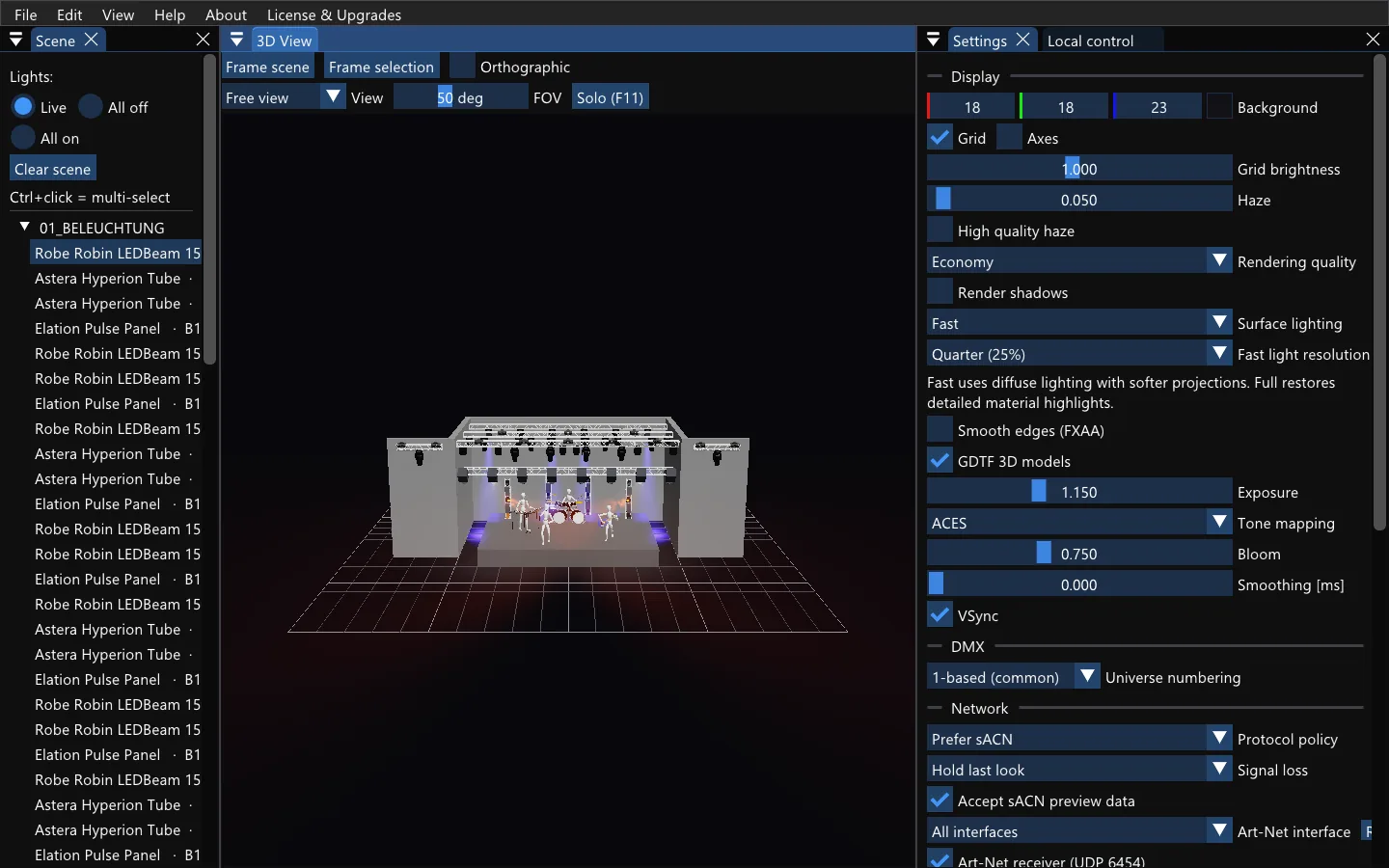
- První start bez uložené session otevře ukázkovou scénu SampleMidStage.mvr — 76 svítidel, z nichž 8 svítí modře, jantarově a bíle. Kamera sama zarámuje celé jeviště. (Pokud už session existuje, má přednost.)
- Zkuste si světla bez konzole: otevřete View → Local control, ve stromu Scene vyberte svítidlo a posuňte dimmer, barvu nebo pan/tilt.
- Vlastní show: přetáhněte soubor
.mvrdo okna (nebo File → Open MVR…). Klávesa F kdykoli znovu zarámuje scénu. - Živá data: na konzoli nebo v softwaru zapněte výstup Art-Net či sACN do sítě, kde běží vizualizér. V panelu Scene nechte Lights: Live a v Local control klikněte Release all local controls. (DMX Music Visualization posílá data vizualizéru sám.)
Práce s DMX Music Visualization
StageViz ukáže ve 3D vše, co přichází po DMX; show řízenou hudbou k tomu vytvoří DMX Music Visualization AI. Typický postup celého ekosystému SOH:
- V knihovně GDTF Stage Studio na gdtf-lights.com (přes 9 500 profilů svítidel) vyberte svá světla, u každého nastavte počet kusů a DMX mód.
- Klikněte na DMX → Export TXT or MVR 3D. Vyberete si jedno z 23 rozmístění světel (řady na trussu, brány, kruh, věže, podlahové řady…), výšku zavěšení a rozteč — vygenerovaný MVR obsahuje světla s vloženými GDTF, kompletní DMX patch i truss konstrukce. Tentýž generátor otevře i File → Generate MVR přímo z aplikace.
- Soubor přetáhněte do programu DMX Music Visualization a potvrzujte klávesou Enter — AI vygeneruje kompletní show včetně scén, chaserů a tlačítek rychlých funkcí.
- MVR se automaticky zobrazí ve 3D Stage Visualizeru — DMX Music Visualization si vizualizér otevírá sám, předá mu scénu a posílá Art-Net data. Sledujete show, kterou řídí vaše hudba, naživo ve 3D.
Podrobný postup najdete v manuálech DMX Music Visualization a v návodu ke GDTF Stage Studiu. Stejný MVR otevřou i grandMA3, Capture, Depence, Vectorworks, MagicQ, WYSIWYG či BlenderDMX.
Systémové požadavky
| Systém | Windows 10 / 11, 64 bit |
|---|---|
| Grafika | Ovladač s podporou OpenGL 4.3 core pro hardwarové vykreslování — Intel HD Graphics od generace Haswell, prakticky libovolná novější NVIDIA či AMD. Vyplatí se mít aktuální ovladače. |
| Softwarový režim | Bez podpory OpenGL 4.3 poběží pomalejší softwarový vykreslovací režim (Mesa). Verze z Microsoft Store ho má přibalený; desktopová edice ho nabídne ke stažení na vyžádání. |
| Síť | Příjem UDP 6454 (Art-Net) a/nebo UDP 5568 (sACN) na správném síťovém rozhraní. Místní náhled scény žádné připojení nepotřebuje; generátor MVR, online AI a nákupy ve Store ano. |
Náročnost závisí na scéně, zapnutých efektech, rozlišení okna a grafické kartě. Podpora OpenGL sama o sobě negarantuje určitou snímkovou frekvenci — pro velké show použijte úspornější nastavení (viz Rychlost a vzhled renderu).
Scéna z MVR, svítidla z GDTF
MVR (My Virtual Rig) je standardní výměnný formát scén — exportuje ho většina konzolí a plánovacích programů. Obsahuje svítidla s DMX adresami, pozicemi a vloženými profily, plus scénografii (trussy, pódia, dekorace). GDTF (General Device Type Format) popisuje jeden typ svítidla: DMX módy, geometrii, 3D model, kola goba a barev. Samotný MVR není hudební projekt ani záznam DMX show.
Otevření MVR
- Soubor otevřete přes File → Open MVR…, nebo ho přetáhněte do okna.
- Pokud už nějaká scéna existuje, aplikace se zeptá: Add to scene (přidat k současné scéně), Replace scene (nahradit ji) nebo Cancel. Stejný soubor lze přidat opakovaně — vznikne další kopie jeho objektů.
- Import za běhu pracuje na pozadí; v okně Import progress ho lze zrušit (Cancel import). Původní scéna zůstává použitelná, dokud se dokončený import nepřevezme.
- Souřadnice se převádějí automaticky: MVR používá osu Z nahoru a milimetry, StageViz osu Y nahoru a metry.
- File → Generate MVR otevře v prohlížeči generátor MVR GDTF Stage Studia.
- File → New Scene plochu kompletně vyčistí — rozpracovanou práci předtím uložte přes Save Show As….
Svítidla z GDTF
- Přetáhněte soubor
.gdtfdo okna — svítidlo se automaticky přidá do scény, napatchuje, vybere a kamera na něj zaměří. Profil se zároveň uloží do panelu GDTF Library. - Další kusy přidáte v Patch → Add fixture: zvolte Type, Mode, Universe, Channel a počet kusů; více řádků najednou přes Add row.
- Profily svítidel najdete na gdtf-lights.com nebo gdtf-share.com.
Patch, výběr a místní ovládání
Panel Patch
- Seznam svítidel: název, typ a mód, universe a adresa, počet kanálů. Vyhledávání podle názvu, typu, módu nebo vrstvy; filtr a Sort by name; Select filtered vybere vše, co filtr ukazuje.
- Bulk edit upraví patch více vybraných svítidel najednou. Universe occupancy ukazuje obsazené adresy a překryvy — společná adresa více svítidel je přípustná a aplikace ji jen označí.
- Mode and DMX breaks: DMX mód (Fixture mode), přehled světelného výstupu, Profile compatibility details (podrobná diagnostika profilu) a pro každý DMX break vlastní Universe a Channel — potvrďte Apply address, Unpatch svítidlo ze scény odebere z patche.
- Inspector dole: kanál po kanálu geometrie, adresa, surová hodnota a atribut podle GDTF — ideální pro ladění patche.
Výběr
Svítidlo vyberete v seznamu Patch, ve stromu Scene nebo klikem přímo ve 3D. Ctrl+klik přidává a odebírá položky výběru. Highlight vybrané kusy rozsvítí naplno — rychlé dohledání ve velkém rigu.
Místní ovládání (Local control)
- Panel Local control (menu View) přepisuje hodnoty vybraného svítidla pro místní náhled — dimmer, barvu, pan/tilt a další atributy podle jeho GDTF profilu. Profile defaults vrátí výchozí hodnoty profilu, Full dimmer nastaví plný dimmer.
- Hodnoty se ukládají se session. Do skutečných svítidel StageViz nic neposílá — je to náhled.
- Scene → Lights: Live (živá DMX data), All off, All on. All on je pomocný plný bílý náhled, ne reprodukce vašeho DMX programu.
- Pro návrat k živému řízení klikněte Release all local controls a ověřte v DMX Monitoru, že data přicházejí.
Posun a natočení svítidla
- Vyberte existující svítidlo a v panelu Patch rozbalte Placement.
- Zadejte Position [m] v osách X, Y, Z ve světových souřadnicích (metry, osa Y nahoru). Ctrl+klik na číselný ovladač umožní přímé zadání hodnoty.
- Upravte Rotation X/Y/Z [°] — jsou to odchylky od importované montážní orientace kolem světových os, aplikované v pořadí X, Y, Z. Nulové hodnoty zachovají původní natočení z MVR; původní náklon i měřítko zůstávají.
- Změnu vrátíte přes Edit → Undo (Ctrl+Z), zopakujete přes Redo (Ctrl+Y). Restore original MVR placement obnoví původní polohu i orientaci vybraného svítidla — i tento krok lze vrátit.
![Panel Patch se sekcí Placement: pole Position [m] X/Y/Z, Rotation X/Y/Z ve stupních a tlačítko Restore original MVR placement](/assets/manual_placement.webp)
Posun montáže se projeví na modelu i paprsku. DMX Pan/Tilt zůstává samostatným řízením pohyblivé hlavy. Funkce upravuje umístění svítidel; pódium, trussy a dekorace převezme StageViz z MVR — z GDTF Stage Studia, CAD nebo konzole.
Spojení více MVR do jednoho souboru
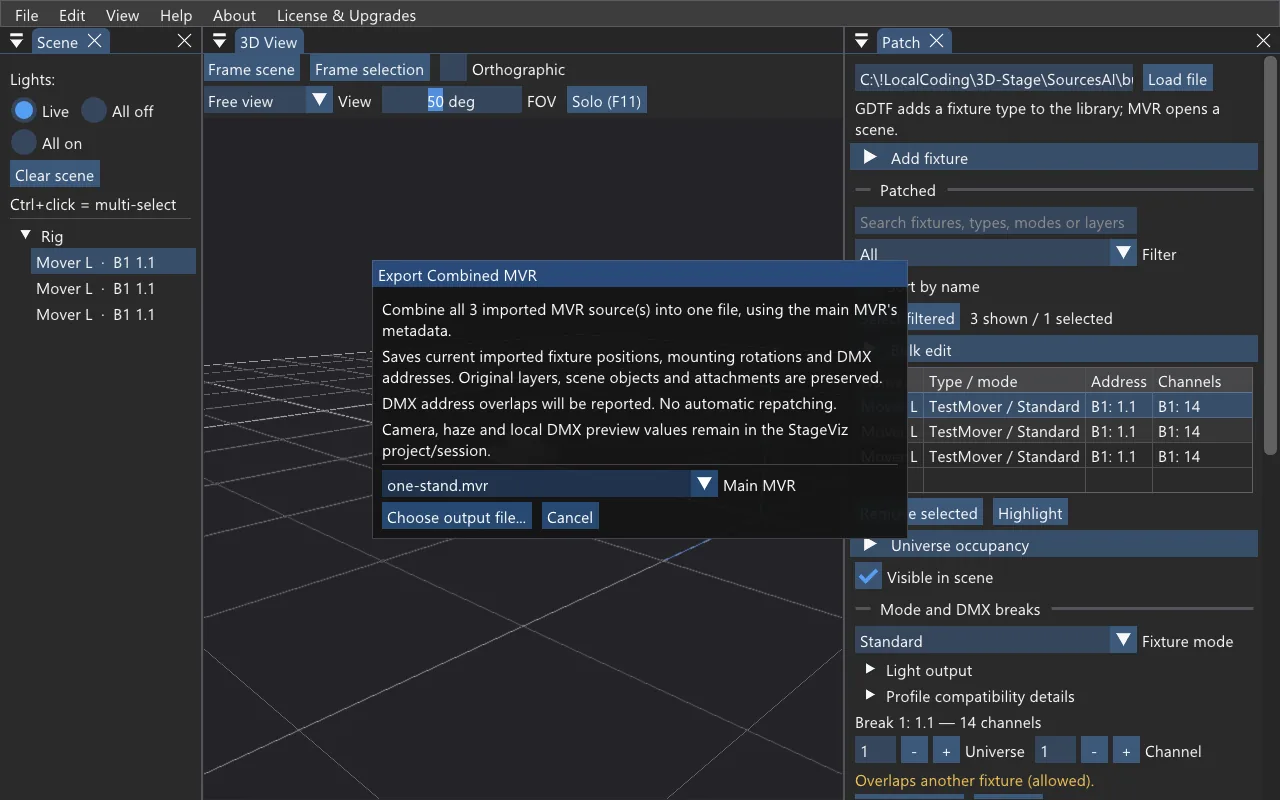
Máte pódium v jednom MVR a stativy se světly v druhém? Otevřete je vedle sebe, doladíte umístění svítidel a přes File → Export Combined MVR… uložíte vše jako jeden soubor — pro konzoli, jiný vizualizér nebo archiv.
- Add to scene — otevřít vedle sebe
- Patch → Placement — doladit umístění
- kontrola překryvů DMX adres
Postup
- Otevřete hlavní scénu přes File → Open MVR….
- Další MVR otevřete nebo přetáhněte do okna a zvolte Add to scene. Krok opakujte pro každou sestavu; stejný soubor lze přidat i vícekrát.
- V Patch → Placement upravte polohu a natočení svítidel; v Universe occupancy zkontrolujte překryvy adres.
- File → Export Combined MVR… → vyberte Main MVR (výchozí je první import) → Choose output file…. Nabízí se
původní-název.combined.mvr; importované originály nelze přepsat.
Export běží na pozadí nad zachycenou kopií patche. Výsledek včetně upozornění se zobrazí
v dialogu a zapisuje do panelu Log pod značkou MVR_MERGE.
Co výsledný soubor obsahuje
- Všechny vrstvy a skupiny, scénické objekty, pomocná data (symboly, třídy, pozice, mapování), profily GDTF, 3D modely a další přílohy ze všech importů.
- Hlavičku a metadata z vybraného hlavního MVR; uživatelská data ostatních importů se připojí. Verze formátu MVR se zvýší nejvýše na 1.6, a to jen když to přidaný soubor vyžaduje — dialog o tom informuje.
- Aktuální pozici a natočení importovaných svítidel a jejich DMX adresy včetně dalších DMX breaků. Ostatní původní údaje svítidel zůstávají zachované.
- Shodné GDTF se sdílí (porovnávají se podle obsahu); rozdílné soubory se stejným názvem dostanou odlišný název a odkazy se přepíší — totéž platí pro textury 3DS a buffery glTF/GLB. Kolize identifikátorů (UUID) se řeší stabilně podle instance importu.
- DMX adresy zůstanou přesně podle patche; případné překryvy aplikace oznámí.
- Scénu s universem 0 zapíše export s číslováním od 0 — na přepnutí vás dialog upozorní.
- Před zápisem se ověřuje archiv ZIP, totožnost příloh a výsledné transformace; zapisuje se přes dočasný soubor, takže rozdělaný výstup nikdy nepoškodí existující soubor.
Uložení: MVR, Show, nebo Session?
| Co chcete zachovat | Použijte — co se uloží |
|---|---|
| Upravené umístění svítidel pro jinou MVR aplikaci | File → Save Modified MVR As… — pozice a montážní rotace existujících svítidel v kopii jednoho původního MVR |
| Více importovaných scén jako jeden soubor | File → Export Combined MVR… — všechny importované MVR s aktuálním umístěním a adresami svítidel (viz Spojení více MVR) |
| Rozpracovanou scénu StageViz do vlastního souboru | File → Save Show / Save Show As… — přenosný soubor .stageviz se scénou, profily, původními MVR, kamerou a nastavením; otevře ho Open Show |
| Aktuální pracovní prostředí | File → Save Session (a automaticky při řádném ukončení) — scéna, nastavení, kamera, hodnoty Local control a rozložení panelů |
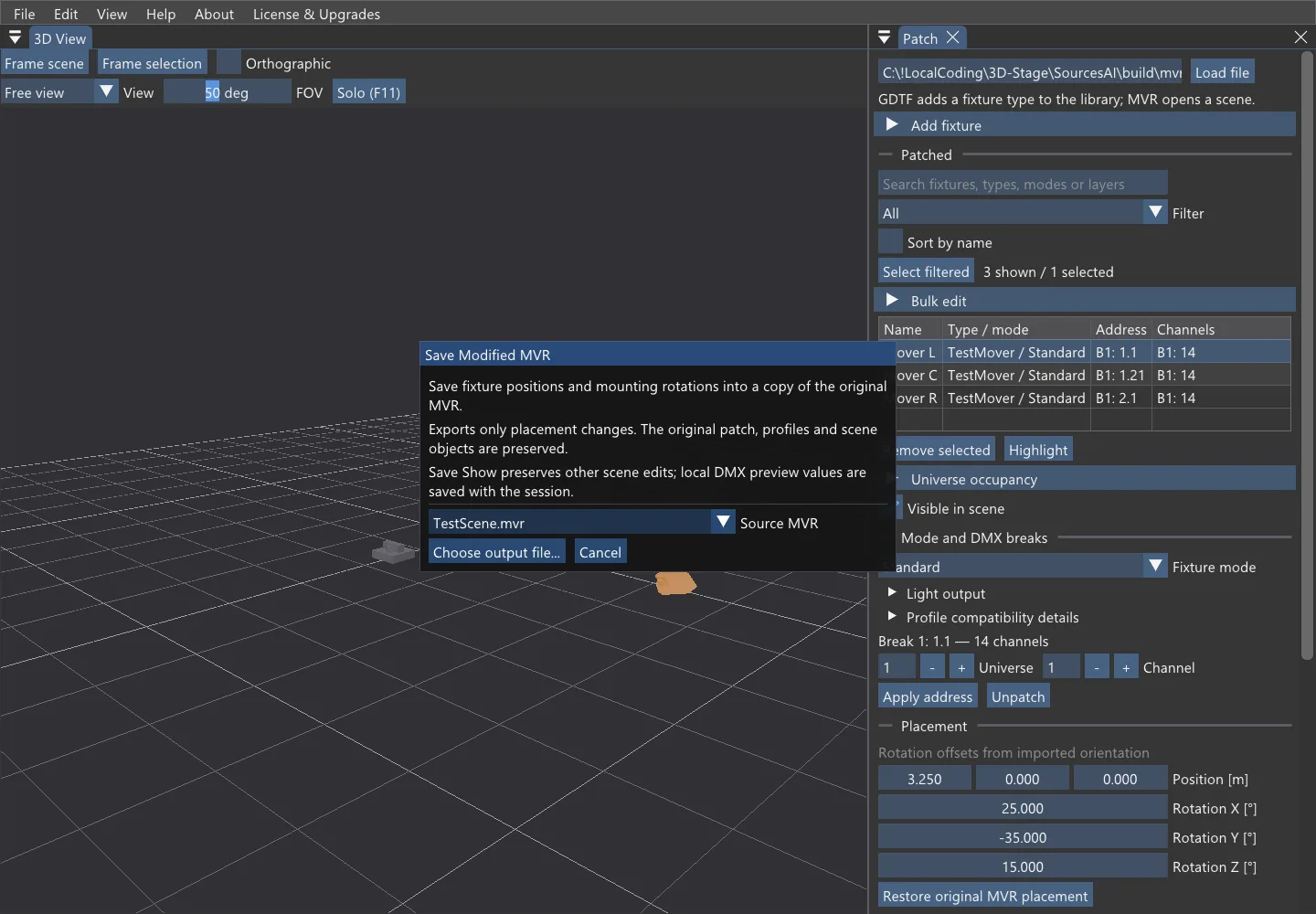
Save Modified MVR As…
Při více importech nejdřív vyberte Source MVR, pak Choose output file… a nový název. Výsledek zobrazí počet změněných svítidel. Importovaný originál je chráněný (nelze ho přepsat ani přes jinou cestu). Původní patch, GDTF a ostatní objekty archivu zůstávají zachované; export bez změn zachová původní ZIP bytově. Změny adres a módů i přidané či odebrané objekty uloží Save Show; aktuální adresy všech importů zapíše Export Combined MVR….
Nové show i session uchovávají původní MVR (deduplikované podle obsahu), takže export funguje i po přesunu originálu. Starší session bez vloženého MVR potřebuje nezměněný zdroj na původní cestě; změněný nebo chybějící zdroj export odmítne — v tom případě scénu znovu importujte.
Připojení Art-Net a sACN
Vizualizér DMX přijímá po síti. Oba přijímače zapnete v Settings → Network, kde také vyberete síťové rozhraní odpovídající síti konzole.
| Art-Net | UDP 6454, unicast i broadcast. Port-Address 0–32767 se použije přímo jako číslo universa v patchi. HTP sloučení nejvýše dvou zdrojů; timeout zdroje 10 s. |
|---|---|
| sACN (E1.31) | UDP 5568, unicast i multicast podle napatchovaných univers (včetně DMX breaků); síťová universa 1–63999. Respektuje prioritu — vyhrává nejvyšší, při shodě HTP až osmi zdrojů; podporuje synchronizaci, preview a ukončení streamu. Timeout zdroje 2,5 s. |
Konzole / software na jiném počítači
- Stačí být ve stejné síti. Na konzoli nastavte výstup Art-Net nebo sACN a správné universe — panel DMX Monitor ukáže přijaté pakety, zdroj (IP / CID, priorita) a živé hodnoty kanálů.
Konzole / software na tomtéž počítači
- Nastavte výstup senderu na adresu
127.0.0.1(nebo broadcast255.255.255.255) — jinak pakety neopustí odesílající aplikaci. Přijímač nechte na výchozím rozhraní.
Číslování univers a politika zdrojů
- Universe numbering (Settings → DMX) mění výklad číslování, ne adresy v patchi. Art-Net používá číslo patche přímo. U sACN odpovídá síťové universe N patchi N při číslování od 1, nebo N−1 při číslování od 0 — proto shodu neposuzujte jen podle nápisu „Universe 1" na různých zařízeních.
- Protocol policy: Prefer sACN / Prefer Art-Net / HTP across protocols. Signal loss: Hold last look nebo Blackout po ztrátě způsobilých zdrojů. Accept sACN preview data řídí příjem náhledových paketů.
- Příjem běží ve vlastních vláknech odděleně od renderování; změna rozhraní a členství v multicastu jsou dynamické.
Ovládání pohledu
| Levé tlačítko myši | otáčení kolem scény (orbit) |
|---|---|
| Pravé / prostřední tlačítko | posun pohledu (pan) |
| Kolečko | přiblížení / oddálení |
| F nebo View → Frame Scene | zarámovat celou scénu do viditelné oblasti; Frame selection zarámuje vybrané objekty |
| 1–4 / Ctrl+1–4 | vyvolat / uložit záložku pohledu |
| Orthographic | ortografický (nezkreslený) pohled; FOV nastaví zorný úhel perspektivy |
| F11 / Solo | samostatný 3D pohled bez panelů |
| Reset camera (Settings → Camera) | výchozí orientace + zarámování scény |
Panely aplikace
Rozložení panelů je dokovatelné — přetáhněte si je, kam potřebujete; aplikace si ho pamatuje v session. Zavřené panely znovu otevřete v menu View.
Scene
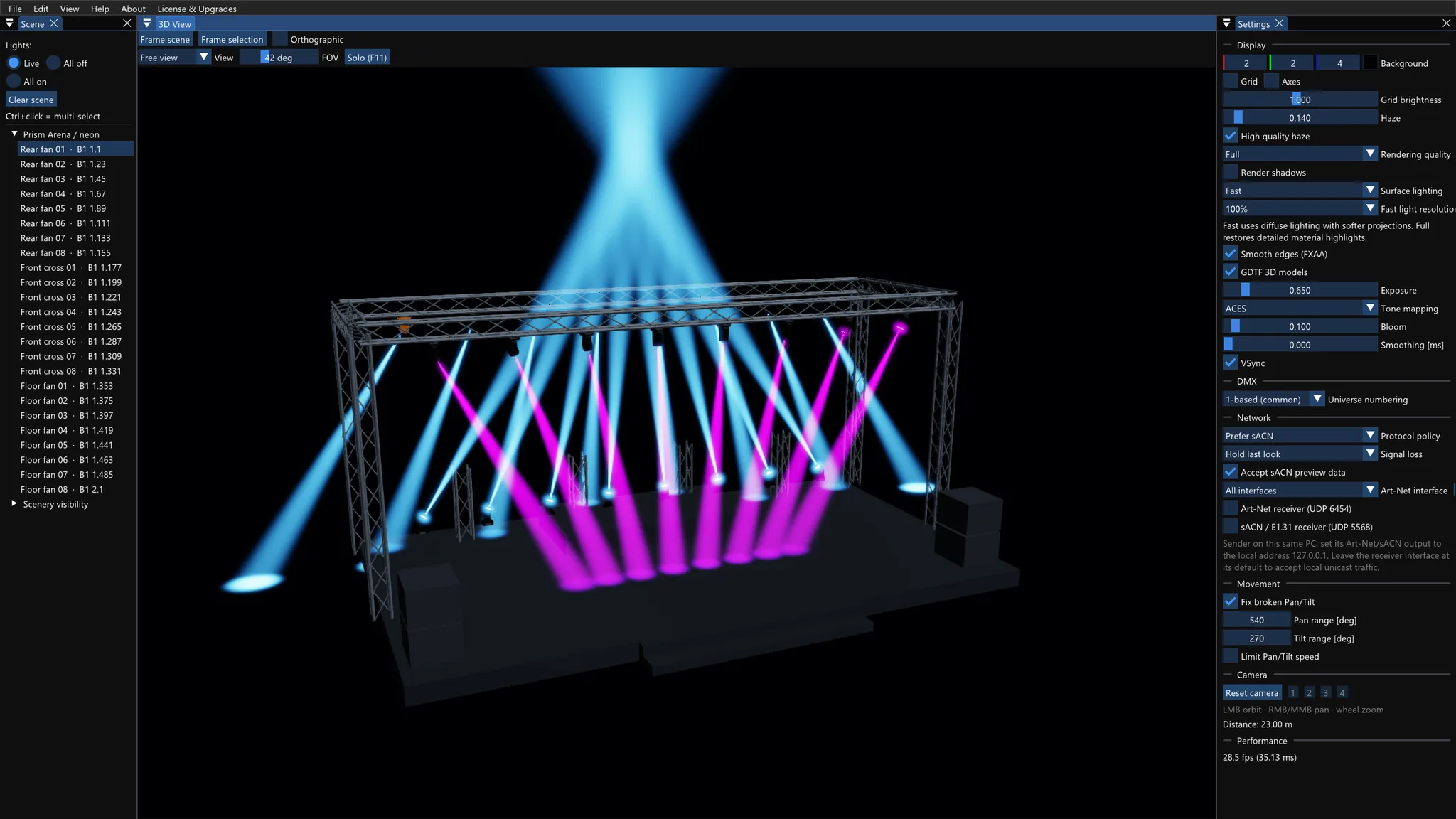
- Strom scény po vrstvách z MVR; kliknutím vyberete svítidlo (Ctrl+klik = vícenásobný výběr). Scenery visibility skryje či ukáže scénické objekty.
- Lights: Live / All off / All on a Clear scene (vyčistí celou plochu).
Patch
- Seznam svítidel, adresy, módy a DMX breaky, obsazenost univers, Placement a Inspector — viz Patch a místní ovládání.
Settings
- Display — barva pozadí, mřížka a osy, Haze a High quality haze, Rendering quality, Render shadows, Surface lighting a Fast light resolution, Smooth edges (FXAA), GDTF 3D models, Exposure, Tone mapping, Bloom, Smoothing, VSync.
- DMX — Universe numbering (od 1 / od 0).
- Network — Protocol policy, Signal loss, Accept sACN preview data, síťová rozhraní a zapnutí přijímačů Art-Net a sACN.
- Movement — Fix broken Pan/Tilt (rozsahy Pan/Tilt), Limit Pan/Tilt speed.
- Camera — Reset camera a záložky 1–4; Performance ukazuje aktuální snímkovou frekvenci.
DMX Monitor
- Universa a jejich číslování (patch / síť), zdrojová IP nebo CID, priorita, stav zdrojů, sekvence a synchronizace.
- Mřížka živých hodnot všech 512 kanálů — ideální pro ladění patche.
GDTF Library, Local control, Log
- GDTF Library — načtené typy svítidel a jejich módy.
- Local control — místní hodnoty vybraného svítidla (viz výše).
- Log — průběh importů, exportů (
MVR_MERGE), sítě a případné chyby s filtrem úrovní. Stejný obsah se ukládá do souborustageviz.log(předchozí běhystageviz.1.log,stageviz.2.log).
Rychlost a vzhled renderu
Začněte s Rendering quality Economy, Surface lighting Fast a Fast light resolution Quarter (25 %), Render shadows, High quality haze a FXAA vypnuté. Haze 0.05 dá lehkou atmosféru, Haze 0 nejrychlejší náhled bez objemové mlhy. Postupně přidávejte jen efekty, které potřebujete.
| Rendering quality | Full plný detail a stínování; Balanced omezí vzdálené detaily (rozpočet stínů do 64 viditelných světelných facet); Economy výraznější úspory (do 16 facet). Svítidla nad rozpočet zůstávají rozsvícená — jde o rozpočet stínů, ne o limit počtu svítidel. |
|---|---|
| Surface lighting | Full podrobnější odezva materiálů a odlesky; Fast rychlé difuzní osvětlení povrchů s měkčími projekcemi a volitelným rozlišením 100 % / Half / Quarter; Off bez osvětlení povrchů — pohyb a svítící čočky zůstávají, atmosféra se řídí Haze. |
| Haze / High quality haze | Hustota atmosféry 0–2.0 (0 vypíná objemový render). High quality haze zvyšuje vzorkování atmosféry; vypnuté šetří výkon. |
| Render shadows | Stínové mapy na površích i v atmosféře. Vypnuté = bez stínových průchodů; světlo pak může procházet objekty. |
| GDTF 3D models | Vypnuté použije jednodušší těla se zachovanou pohyblivou geometrií — model i paprsek sledují stejný pohyb. |
| Exposure / Bloom / Tone mapping | Jas obrazu (0.4–2.5), záře jasných zdrojů (0–2.0) a převod HDR do sRGB: ACES, Reinhard nebo Linear. |
| Smooth edges (FXAA) | Vyhlazení hran výsledného obrazu; nezávislé na Smoothing. |
| Smoothing [ms] | 0–200; vyhlazuje spojité DMX parametry (dimmer, barva, pan/tilt), 0 = vypnuto. Diskrétní goba a shutter se nevyhlazují. |
| VSync | Synchronizace s monitorem; neurčuje výkon výpočtu scény. |
Pro nejrychlejší orientaci zkuste Surface lighting Off, Haze 0, jednoduché modely a menší okno. Rychlost závisí na grafické kartě, rozlišení, počtu a překrytí světelných efektů i geometrii scény — určitá snímková frekvence není pro libovolnou scénu garantována.
GDTF a světelné efekty
- Profily GDTF — DMX módy, fyzikální hodnoty funkcí, ChannelSet, geometrické reference, adresace pixelů, více DMX breaků a vícebajtové kanály. 3D modely svítidel i scény z formátů 3DS, glTF a GLB.
- Pohyb — Pan a Tilt podle geometrie a pivotů profilu, s plynulým doháněním jako u skutečné hlavy (volitelný Limit Pan/Tilt speed).
- Intenzita a barvy — dimmer, shutter/strobo, barevná kola (včetně plynulého otáčení), RGB/RGBW a další aditivní barvy, CMY, CTO; pixelová svítidla (battens, washe) a vztahy kanálů podle profilu.
- Goba — indexování, rotace, shake a další mapované atributy, více obrazových vrstev; gobo je vidět v paprsku i v projekci na podlahu a povrchy scény.
- Optika — zoom, iris, prisma s facetami a nezávislou rotací, frost (rozšiřuje i paprsek bez goba); focus, frost a clony jsou vizualizační aproximace. Wash a profilové reflektory mohou v haze ukázat širší a slabší kužel než beam.
- Fix broken Pan/Tilt (Settings → Movement) opraví nepoužitelné rozsahy a jednoznačně chybné vazby paprsku na geometrii hlavy u nekvalitních profilů. Nejednoznačné vícehlavé případy nemění a nenahrazuje kontrolu správného DMX módu.
Lasery
Laserová svítidla se rozpoznají automaticky (podle GDTF geometrie <Laser>, obrázků
nebo názvů funkcí) a kreslí se jako skutečný laser: obrazec vyslaný do prostoru tvoří světelnou
plochu — kružnice dutý kužel, linka plošný vějíř — s jasným dopadem na podlaze.
- Odkud se berou obrazce: 1) vektorizací obrázků z GDTF (složka
wheels/— funguje i z fotografie patternu), 2) z názvů DMX hodnot (Circle, Line…), 3) z vestavěné knihovny tvarů (linka, kružnice, trojúhelník, čtverec, hvězda, vlna, vějíř…). - DMX řízení: výběr obrazce, rotace, naklápění (rolling X/Y), posun X/Y, velikost X/Y, postupné vykreslování (drawing), barvy včetně barevných maker.
Licence a edice
| Free / A | živý příjem 1 universum, adresy 1–128 |
|---|---|
| B — 512 Channels | 1 universum, všech 512 adres |
| C — 6 Universes | až 6 univers, 512 adres v každém |
| D — Max Universes | nejvyšší edice bez dalšího licenčního omezení počtu univers — v mezích protokolů Art-Net/sACN, interního adresování a výkonu počítače |
- Limit se týká živého příjmu, nikoli otevření MVR, editace, ukládání ani místního ovládání — ty jsou ve všech edicích bez omezení.
- Free přijímá právě rozsah adres 1–128, ne libovolných 128 obsazených kanálů. Při překročení počtu univers se přijímají nejnižší napatchovaná universa včetně DMX breaků.
- Store verze začíná jako Free; koupené doplňky jsou trvalé licence (ne předplatné) a uplatní se přes účet Microsoft Store. Aktivní edici, nabídku a Restore purchases (po změně účtu nebo nové instalaci) najdete v License & Upgrades. Cenu ukáže Store před nákupem.
- Desktopová edice D (součást DMX Music Visualization) má pevnou plnou licenci a není dokladem nákupu ve Store; licence Music Visualization je samostatná. Licence se neukládá do Show ani Session.
Příkazová řádka a integrace
Pro pokročilé uživatele a automatizaci. Aktuální úplný seznam parametrů vypíše --help.
stageviz.exe --mvr "C:\shows\scena.mvr" | otevře scénu MVR |
|---|---|
--show "C:\shows\scena.stageviz" | otevře přenosnou show |
--gdtf "C:\profiles\svetlo.gdtf" | načte profil svítidla |
--patch "gdtf;mode;universe;start[;x;y;z]" | napatchuje svítidlo z příkazové řádky |
--width, --height, --novsync | velikost okna a VSync |
--frames, --seconds, --screenshot | omezený běh a uložení snímku (automatizované testy) |
--softgl / --hwgl | vynutí softwarový / hardwarový render |
--version, --help | vypíše verzi / nápovědu a skončí bez spuštění renderu |
- Cesty podporují Unicode. Aplikace je asociovaná s příponami
.mvr,.gdtfa.stageviz. - Store verze má alias
soh-stage-visualizer.exe; pro dlouhodobou integraci nepoužívejte pevnou verzovanou cestu doWindowsApps. - Integrace přes WM_COPYDATA (hlavní okno podle PID, cesta v UTF-8):
dwData1 = otevřít s dotazem, 2 = nahradit, 3 = přidat, 4 = vyprázdnit, 5 = reset kamery. Přijetí zprávy potvrzuje zařazení, výsledek importu je v Log. Pro měnící se hodnoty slouží síťové DMX, ne opakované otevírání MVR. - Data aplikace: desktop — zapisovatelná složka
configvedle programu, jinak%LOCALAPPDATA%\SOH\StageViz; Store —%LOCALAPPDATA%\Packages\SOHSoundLights.3DStageVisualizerLiveDMXMVR_qtcg4c8s38yej\LocalState. Tam je istageviz.log.
Řešení potíží
| Aplikace nenastartuje — hlášení o OpenGL | Ovladač grafiky neumí OpenGL 4.3 core. Aktualizujte ovladač; pokud GPU 4.3 neumí vůbec, použijte softwarový režim (Store: přibalený, desktop: nabídne stažení; pomalejší, ale běží všude). |
|---|---|
| Svítidlo nesvítí | Lights: Live, uvolněný Local control, správný GDTF Mode, otevřený dimmer a shutter, adresy v patchi, příchozí DMX v DMX Monitoru (universe 0/1!), u senderu na stejném PC cíl 127.0.0.1, rozsah licence. |
| Svítí jen část scény | Rozsah licence (Free: 1 universum, adresy 1–128), DMX breaky, obsazenost patche a universa, která konzole skutečně posílá. |
| Model se hýbe, paprsek ne (nebo naopak) | Aktuální verze aplikace, správný profil a mód, Settings → Movement → Fix broken Pan/Tilt. |
| Paprsek není v prostoru vidět | Haze nad nulou, otevřený shutter a dimmer; wash má širší a slabší kužel než beam. |
| Scéna se při All on nebo velké show zpomalí | Economy, Surface lighting Fast / Quarter, Render shadows a High quality haze vypnout, Haze 0; pro další úsporu Surface lighting Off a GDTF 3D models vypnout. |
| Změny nejsou v exportovaném MVR | Save Modified MVR As… přenese umístění existujících svítidel, Export Combined MVR… navíc adresy a všechny importované scény; celý projekt uloží Save Show. |
| Export hlásí chybějící nebo změněný zdroj | Starší session bez vloženého MVR potřebuje nezměněný původní soubor na původní cestě — obnovte ho, nebo scénu znovu importujte. Detail je v Log. |
| Export Combined MVR žádá číslování od 0 | Scéna používá universe 0 — přepněte v Settings → DMX na číslování od 0 a export zopakujte; adresy v patchi zůstanou beze změny. |
| „Import failed" | Soubor MVR/GDTF je poškozený nebo neúplný; podrobný důvod je v panelu Log a v souboru stageviz.log. |
| Scéna nebo panel „utekly" z obrazu | F zarámuje scénu; zavřené panely otevře menu View. |
Podpora a kontakt
Výrobcem aplikace je SOH Sound & Lights s.r.o. Dotazy a podporu řeší
eshop@soh.cz (soh.cz). Do zprávy přiložte
verzi a edici aplikace (About), problematický MVR nebo GDTF, popis postupu a soubor
stageviz.log ze složky dat aplikace (viz Příkazová řádka a integrace).
Plná neomezená verze 3D Stage Visualizeru je součástí aplikace DMX Music Visualization AI — ke stažení na soh.cz; samostatná verze je zdarma v Microsoft Store.