
Anleitung zum 3D Stage Visualizer
3D Stage Visualizer: Live DMX & MVR (intern StageViz) ist eine Windows-Anwendung, die eine Lichtshow in Echtzeit in 3D darstellt — sie lädt MVR-Szenen und GDTF-Geräteprofile und empfängt Live-DMX über Art-Net oder sACN. Diese Anleitung deckt alles ab: vom ersten Start über Leuchtenplatzierung und das Zusammenführen mehrerer MVR-Dateien bis zur Fehlerbehebung. Sie gilt für Version 1.4.6.
Erster Start
- Installieren Sie die App aus dem Microsoft Store (3D Stage Visualizer: Live DMX & MVR). Die Desktop-Ausgabe ist Bestandteil von DMX Music Visualization AI (hier herunterladen) und wird daraus gestartet.
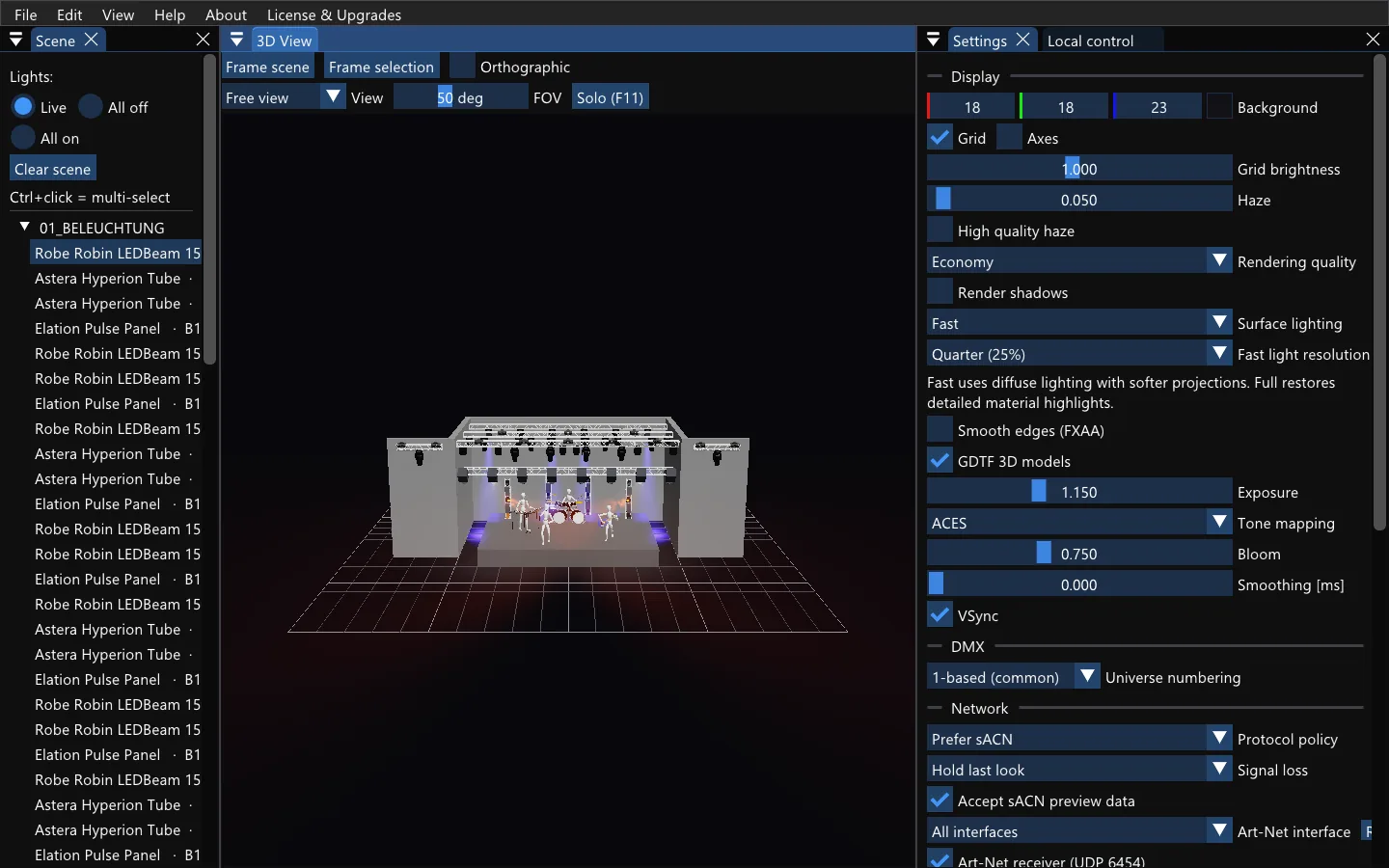
- Der erste Start ohne gespeicherte Session öffnet die Beispielszene SampleMidStage.mvr — 76 Leuchten, 8 davon leuchten blau, amber und weiß. Die Kamera rahmt die ganze Bühne ein. (Eine vorhandene Session hat Vorrang.)
- Leuchten ohne Pult testen: View → Local control öffnen, im Baum Scene eine Leuchte wählen und Dimmer, Farbe oder Pan/Tilt bewegen.
- Eigene Show: eine
.mvr-Datei ins Fenster ziehen (oder File → Open MVR…). Die Taste F rahmt die Szene jederzeit neu ein. - Live-Daten: am Pult oder in der Software die Ausgabe Art-Net oder sACN ins Netzwerk des Visualizers aktivieren. Im Scene-Panel Lights: Live belassen und in Local control auf Release all local controls klicken. (DMX Music Visualization sendet die Daten von selbst an den Visualizer.)
Arbeiten mit DMX Music Visualization
StageViz zeigt alles, was über DMX ankommt, in 3D; die musikgesteuerte Show dazu erstellt DMX Music Visualization AI. Der typische Ablauf im SOH-Ökosystem:
- Wählen Sie in der Bibliothek GDTF Stage Studio auf gdtf-lights.com (über 9.500 Geräteprofile) Ihre Leuchten und legen Sie Stückzahl und DMX-Modus fest.
- Klicken Sie auf DMX → Export TXT or MVR 3D. Wählen Sie eines von 23 Leuchten-Layouts (Traversenreihen, Tore, Kreis, Türme, Bodenreihen…), Hängehöhe und Abstand — das erzeugte MVR enthält Leuchten mit eingebetteten GDTF-Dateien, einen kompletten DMX-Patch und Traversenkonstruktionen. File → Generate MVR öffnet denselben Generator direkt aus der App.
- Ziehen Sie die Datei in DMX Music Visualization und bestätigen Sie mit Enter — die KI erzeugt die komplette Show inklusive Szenen, Chasern und Schnellfunktions-Buttons.
- Das MVR erscheint automatisch im 3D Stage Visualizer — DMX Music Visualization öffnet den Visualizer selbst, übergibt die Szene und streamt Art-Net. Sie verfolgen die von Ihrer Musik gesteuerte Show live in 3D.
Den ausführlichen Ablauf finden Sie in den Handbüchern zu DMX Music Visualization und in der Anleitung zum GDTF Stage Studio. Dasselbe MVR öffnen auch grandMA3, Capture, Depence, Vectorworks, MagicQ, WYSIWYG oder BlenderDMX.
Systemanforderungen
| System | Windows 10 / 11, 64 Bit |
|---|---|
| Grafik | Treiber mit OpenGL 4.3 Core für Hardware-Rendering — Intel HD Graphics ab der Haswell-Generation, praktisch jede neuere NVIDIA oder AMD. Halten Sie die Treiber aktuell. |
| Software-Modus | Ohne OpenGL 4.3 läuft ein langsamerer Software-Rendering-Modus (Mesa). Die Microsoft-Store-Ausgabe bringt ihn mit; die Desktop-Ausgabe bietet ihn bei Bedarf zum Download an. |
| Netzwerk | Empfang auf UDP 6454 (Art-Net) und/oder UDP 5568 (sACN) auf der richtigen Netzwerkschnittstelle. Die lokale Szenenvorschau braucht keine Verbindung; MVR-Generator, Online-KI und Store-Käufe schon. |
Die Last hängt von Szene, aktiven Effekten, Fensterauflösung und Grafikkarte ab. OpenGL-Unterstützung allein garantiert keine bestimmte Bildrate — verwenden Sie für große Shows sparsamere Einstellungen (siehe Geschwindigkeit und Renderbild).
Szene aus MVR, Leuchten aus GDTF
MVR (My Virtual Rig) ist das Standard-Austauschformat für Szenen — die meisten Pulte und Planungsprogramme exportieren es. Es enthält Leuchten mit DMX-Adressen, Positionen und eingebetteten Profilen sowie das Bühnenbild (Traversen, Bühnen, Dekoration). GDTF (General Device Type Format) beschreibt einen Leuchtentyp: DMX-Modi, Geometrie, 3D-Modell, Gobo- und Farbräder. Ein MVR allein ist weder Musikprojekt noch DMX-Show-Aufzeichnung.
MVR öffnen
- Öffnen Sie die Datei mit File → Open MVR… oder ziehen Sie sie ins Fenster.
- Wenn bereits eine Szene existiert, fragt die App: Add to scene (zur aktuellen Szene hinzufügen), Replace scene (ersetzen) oder Cancel. Dieselbe Datei lässt sich mehrfach hinzufügen — es entsteht eine weitere Kopie ihrer Objekte.
- Der Import im laufenden Betrieb arbeitet im Hintergrund; im Fenster Import progress lässt er sich abbrechen (Cancel import). Die bisherige Szene bleibt nutzbar, bis der fertige Import übernommen wird.
- Koordinaten werden automatisch umgerechnet: MVR nutzt Z nach oben und Millimeter, StageViz Y nach oben und Meter.
- File → Generate MVR öffnet im Browser den MVR-Generator von GDTF Stage Studio.
- File → New Scene leert alles — speichern Sie Ihre Arbeit vorher mit Save Show As….
Leuchten aus GDTF
- Ziehen Sie eine
.gdtf-Datei ins Fenster — die Leuchte wird automatisch zur Szene hinzugefügt, gepatcht, ausgewählt und von der Kamera eingerahmt. Das Profil landet zugleich im Panel GDTF Library. - Weitere Geräte fügen Sie unter Patch → Add fixture hinzu: Type, Mode, Universe, Channel und Stückzahl wählen; mehrere Zeilen auf einmal per Add row.
- Geräteprofile finden Sie auf gdtf-lights.com oder gdtf-share.com.
Patch, Auswahl und lokale Steuerung
Patch-Panel
- Leuchtenliste: Name, Typ und Modus, Universum und Adresse, Kanalzahl. Suche nach Name, Typ, Modus oder Ebene; Filter und Sort by name; Select filtered wählt alles, was der Filter zeigt.
- Bulk edit ändert den Patch mehrerer ausgewählter Leuchten auf einmal. Universe occupancy zeigt belegte Adressen und Überlappungen — eine gemeinsame Adresse ist zulässig und wird nur markiert.
- Mode and DMX breaks: DMX-Modus (Fixture mode), Übersicht der Lichtausgabe, Profile compatibility details (ausführliche Profildiagnose) und je DMX-Break eigenes Universe und Channel — mit Apply address bestätigen; Unpatch nimmt die Leuchte aus dem Patch.
- Inspector unten: Kanal für Kanal Geometrie, Adresse, Rohwert und Attribut laut GDTF — ideal zur Patch-Diagnose.
Auswahl
Eine Leuchte wählen Sie in der Patch-Liste, im Baum Scene oder per Klick in der 3D-Ansicht. Strg+Klick fügt Elemente hinzu oder entfernt sie. Highlight schaltet die gewählten Geräte voll ein — schnelles Auffinden in einem großen Rig.
Lokale Steuerung (Local control)
- Das Panel Local control (Menü View) überschreibt die Werte der gewählten Leuchte für die lokale Vorschau — Dimmer, Farbe, Pan/Tilt und weitere Attribute laut ihrem GDTF-Profil. Profile defaults stellt die Profilstandardwerte wieder her, Full dimmer setzt vollen Dimmer.
- Die Werte werden mit der Session gespeichert. An physische Leuchten sendet StageViz nichts — es ist eine Vorschau.
- Scene → Lights: Live (Live-DMX-Daten), All off, All on. All on ist eine weiße Hilfsvorschau, keine Wiedergabe Ihres DMX-Programms.
- Für die Rückkehr zur Live-Steuerung klicken Sie auf Release all local controls und prüfen im DMX Monitor, dass Daten ankommen.
Leuchte verschieben und drehen
- Wählen Sie eine vorhandene Leuchte und klappen Sie im Patch-Panel Placement auf.
- Geben Sie Position [m] auf den Achsen X, Y, Z in Weltkoordinaten ein (Meter, Y nach oben). Strg+Klick auf ein Zahlenfeld erlaubt die direkte Eingabe.
- Passen Sie Rotation X/Y/Z [°] an — Abweichungen von der importierten Montageorientierung um die Weltachsen, angewendet in der Reihenfolge X, Y, Z. Nullwerte behalten die ursprüngliche Drehung aus dem MVR; ursprüngliche Neigung und Maßstab bleiben erhalten.
- Rückgängig mit Edit → Undo (Strg+Z), wiederholen mit Redo (Strg+Y). Restore original MVR placement stellt Position und Orientierung der gewählten Leuchte wieder her — auch dieser Schritt lässt sich rückgängig machen.
![Patch-Panel mit dem Abschnitt Placement: Felder Position [m] X/Y/Z, Rotation X/Y/Z in Grad und die Schaltfläche Restore original MVR placement](/assets/manual_placement.webp)
Das Verschieben der Montage wirkt auf Modell und Strahl. DMX-Pan/Tilt bleibt die eigenständige Steuerung des Moving Heads. Die Funktion bearbeitet die Leuchtenplatzierung; Bühne, Traversen und Dekorationen übernimmt StageViz aus dem MVR — aus GDTF Stage Studio, CAD oder dem Pult.
Mehrere MVR-Dateien zu einer zusammenführen
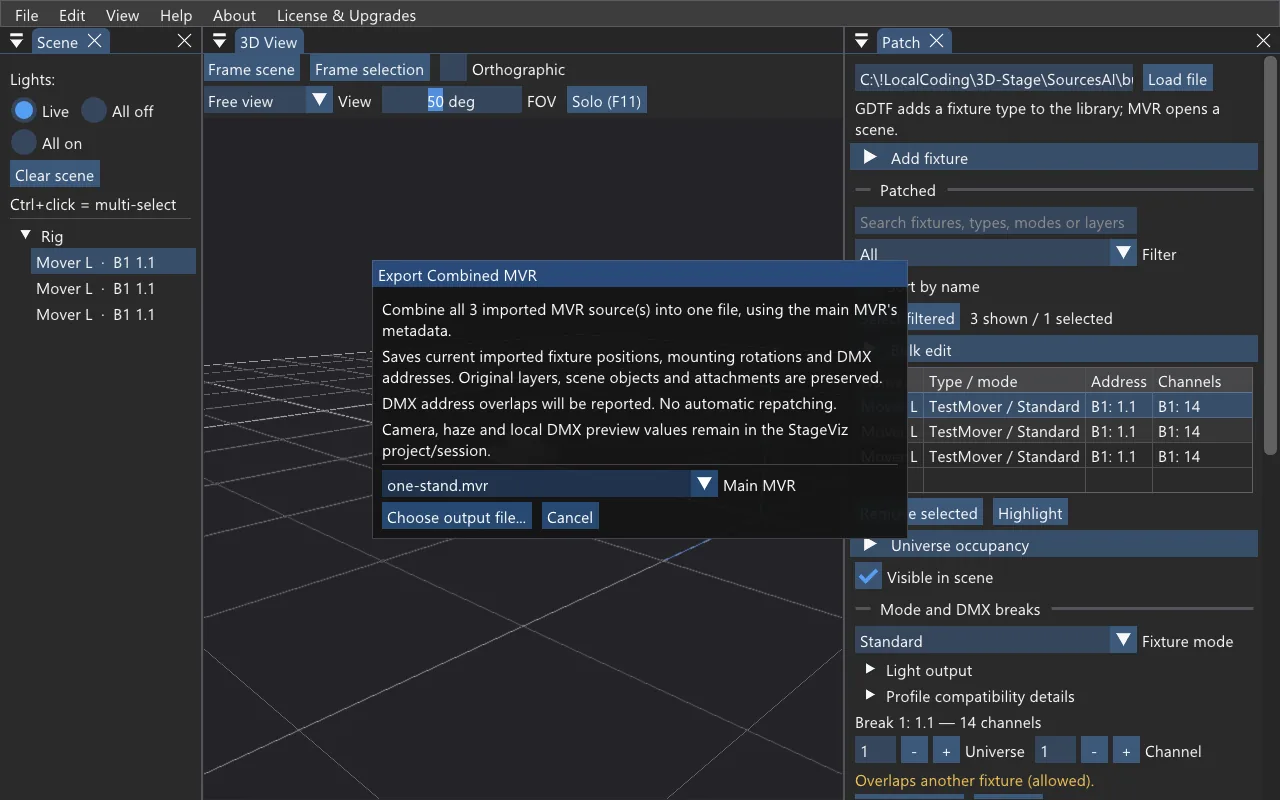
Die Bühne in einem MVR und Stative mit Leuchten in einem anderen? Öffnen Sie sie nebeneinander, justieren Sie die Leuchtenplatzierung und speichern Sie mit File → Export Combined MVR… alles als eine Datei — für Pult, einen anderen Visualizer oder das Archiv.
- Add to scene — nebeneinander öffnen
- Patch → Placement — Platzierung justieren
- DMX-Adressüberlappungen prüfen
Vorgehen
- Öffnen Sie die Hauptszene mit File → Open MVR….
- Öffnen oder ziehen Sie das nächste MVR ins Fenster und wählen Sie Add to scene. Wiederholen Sie das für jedes Rig; dieselbe Datei kann mehrfach hinzugefügt werden.
- Passen Sie unter Patch → Placement Position und Drehung der Leuchten an; prüfen Sie Adressüberlappungen unter Universe occupancy.
- File → Export Combined MVR… → Main MVR wählen (standardmäßig der erste Import) → Choose output file…. Vorgeschlagen wird
originalname.combined.mvr; importierte Originale können nicht überschrieben werden.
Der Export läuft im Hintergrund über eine erfasste Kopie des Patches. Das Ergebnis samt Hinweisen erscheint
in einem Dialog und wird im Log-Panel unter der Markierung MVR_MERGE protokolliert.
Was die Ausgabedatei enthält
- Alle Ebenen und Gruppen, Szenenobjekte, Hilfsdaten (Symbole, Klassen, Positionen, Mapping), GDTF-Profile, 3D-Modelle und weitere Anhänge aus allen Importen.
- Kopf und Metadaten des gewählten Haupt-MVR; Nutzerdaten der übrigen Importe werden angehängt. Die MVR-Formatversion wird höchstens auf 1.6 angehoben, und nur wenn eine hinzugefügte Datei es erfordert — der Dialog weist darauf hin.
- Aktuelle Position und Drehung der importierten Leuchten sowie ihre DMX-Adressen inklusive weiterer DMX-Breaks. Übrige ursprüngliche Leuchtendaten bleiben erhalten.
- Identische GDTF-Dateien werden gemeinsam genutzt (Vergleich nach Inhalt); verschiedene Dateien gleichen Namens erhalten einen eigenen Namen, Verweise werden angepasst — ebenso bei 3DS-Texturen und glTF/GLB-Puffern. Kollisionen von Kennungen (UUID) werden stabil je Importinstanz aufgelöst.
- DMX-Adressen bleiben genau wie gepatcht; Überlappungen meldet die App.
- Eine Szene mit Universum 0 schreibt der Export mit 0-basierter Zählung — auf das Umschalten weist Sie der Dialog hin.
- Vor dem Schreiben werden ZIP-Archiv, Identität der Anhänge und resultierende Transformationen geprüft; geschrieben wird über eine temporäre Datei, sodass ein abgebrochener Export nie eine vorhandene Datei beschädigt.
Speichern: MVR, Show oder Session?
| Was Sie behalten möchten | Verwenden Sie — was gespeichert wird |
|---|---|
| Geänderte Leuchtenplatzierung für eine andere MVR-Anwendung | File → Save Modified MVR As… — Positionen und Montagedrehungen vorhandener Leuchten in einer Kopie eines ursprünglichen MVR |
| Mehrere importierte Szenen als eine Datei | File → Export Combined MVR… — alle importierten MVR mit aktueller Platzierung und Adressen der Leuchten (siehe Mehrere MVR-Dateien zusammenführen) |
| Die laufende StageViz-Arbeit in einer eigenen Datei | File → Save Show / Save Show As… — portable .stageviz-Datei mit Szene, Profilen, ursprünglichen MVR, Kamera und Einstellungen; öffnen mit Open Show |
| Die aktuelle Arbeitsumgebung | File → Save Session (und automatisch beim regulären Beenden) — Szene, Einstellungen, Kamera, Local-control-Werte und Panel-Anordnung |
Save Modified MVR As…
Bei mehreren Importen wählen Sie zuerst das Source MVR, dann Choose output file… und einen neuen Namen. Das Ergebnis zeigt die Zahl geänderter Leuchten. Das importierte Original ist geschützt (es kann auch über einen anderen Pfad nicht überschrieben werden). Ursprünglicher Patch, GDTF und übrige Archivobjekte bleiben erhalten; ein Export ohne Änderungen bewahrt das ursprüngliche ZIP byteweise. Adress- und Modusänderungen sowie hinzugefügte oder entfernte Objekte speichert Save Show; die aktuellen Adressen aller Importe schreibt Export Combined MVR….
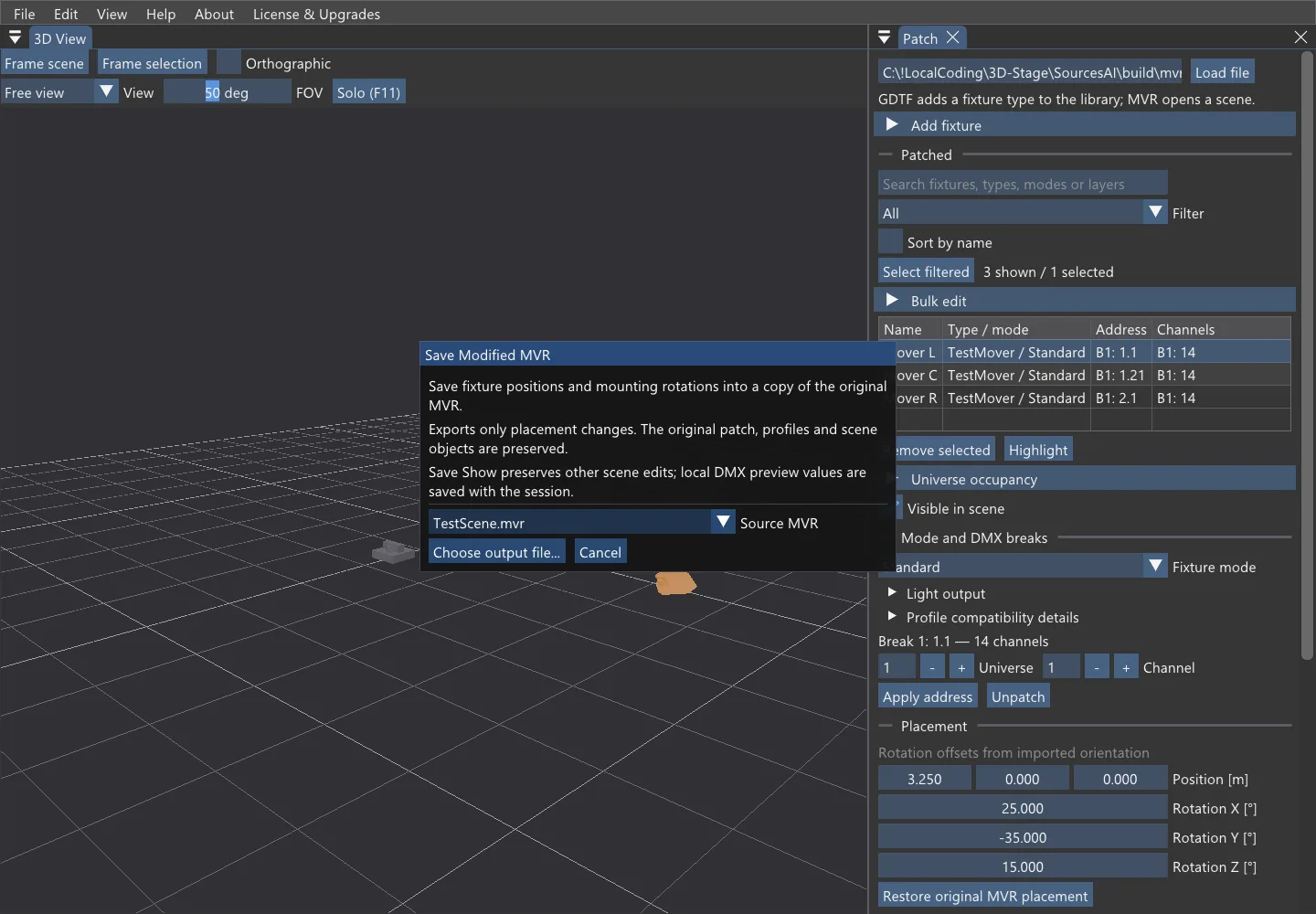
Neue Shows und Sessions bewahren die ursprünglichen MVR-Dateien (nach Inhalt dedupliziert), sodass der Export auch nach dem Verschieben des Originals funktioniert. Eine ältere Session ohne eingebettetes MVR braucht die unveränderte Quelle am ursprünglichen Pfad; eine geänderte oder fehlende Quelle wird abgelehnt — importieren Sie die Szene dann erneut.
Art-Net und sACN verbinden
Der Visualizer empfängt DMX über das Netzwerk. Beide Empfänger aktivieren Sie unter Settings → Network, wo Sie auch die Netzwerkschnittstelle passend zum Pultnetz wählen.
| Art-Net | UDP 6454, Unicast und Broadcast. Die Port-Address 0–32767 wird direkt als Universumsnummer im Patch verwendet. HTP-Zusammenführung von höchstens zwei Quellen; Quellen-Timeout 10 s. |
|---|---|
| sACN (E1.31) | UDP 5568, Unicast und Multicast entsprechend den gepatchten Universen (inklusive DMX-Breaks); Netzwerk-Universen 1–63999. Beachtet die Priorität — die höchste gewinnt, bei Gleichstand HTP über bis zu acht Quellen; unterstützt Synchronisation, Preview und Stream-Beendigung. Quellen-Timeout 2,5 s. |
Pult / Software auf einem anderen Rechner
- Es genügt dasselbe Netzwerk. Stellen Sie am Pult Art-Net- oder sACN-Ausgabe und das richtige Universum ein — das Panel DMX Monitor zeigt empfangene Pakete, die Quelle (IP / CID, Priorität) und Live-Kanalwerte.
Pult / Software auf demselben Rechner
- Stellen Sie die Senderausgabe auf
127.0.0.1(oder Broadcast255.255.255.255) — sonst verlassen die Pakete die sendende Anwendung nicht. Lassen Sie den Empfänger auf der Standardschnittstelle.
Universenzählung und Quellenpolitik
- Universe numbering (Settings → DMX) ändert die Interpretation der Nummern, nicht die Adressen im Patch. Art-Net verwendet die Patch-Nummer direkt. Bei sACN entspricht Netzwerk-Universum N dem Patch N bei 1-basierter Zählung oder N−1 bei 0-basierter — beurteilen Sie eine Übereinstimmung also nicht nur nach der Beschriftung „Universe 1“ auf verschiedenen Geräten.
- Protocol policy: Prefer sACN / Prefer Art-Net / HTP across protocols. Signal loss: Hold last look oder Blackout nach Verlust aller geeigneten Quellen. Accept sACN preview data steuert den Empfang von Preview-Paketen.
- Der Empfang läuft in eigenen Threads getrennt vom Rendering; Schnittstellenwechsel und Multicast-Mitgliedschaft sind dynamisch.
Kamerasteuerung
| Linke Maustaste | um die Szene kreisen (Orbit) |
|---|---|
| Rechte / mittlere Taste | Ansicht verschieben (Pan) |
| Mausrad | heran- / herauszoomen |
| F oder View → Frame Scene | die ganze Szene in den sichtbaren Bereich einrahmen; Frame selection rahmt die gewählten Objekte ein |
| 1–4 / Strg+1–4 | Kamera-Lesezeichen aufrufen / speichern |
| Orthographic | orthografische (unverzerrte) Ansicht; FOV setzt den Blickwinkel der Perspektive |
| F11 / Solo | eigenständige 3D-Ansicht ohne Panels |
| Reset camera (Settings → Camera) | Standardorientierung + Einrahmen der Szene |
Panels der Anwendung
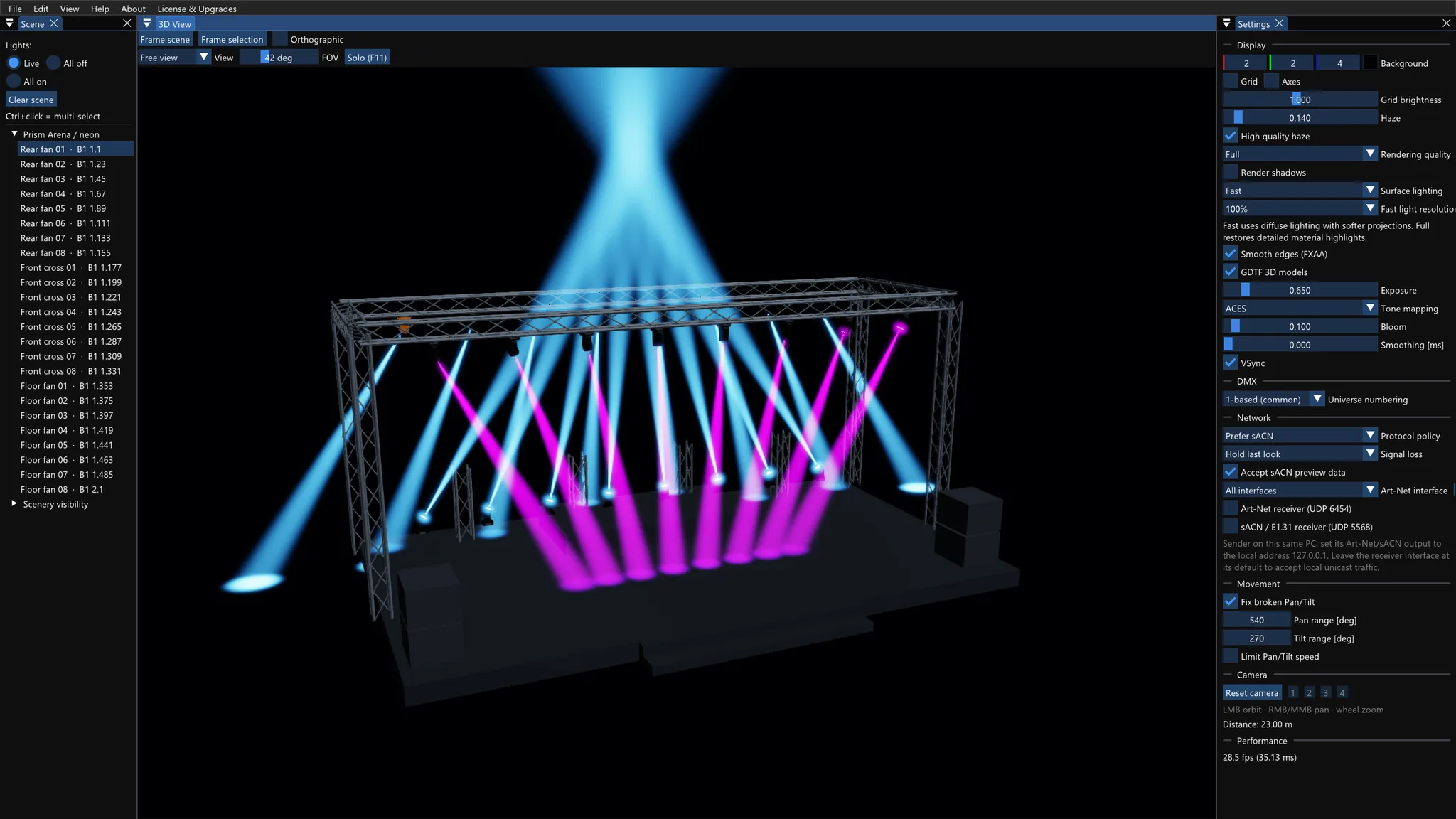
Die Panels sind andockbar — ziehen Sie sie dorthin, wo Sie sie brauchen; die App merkt sich die Anordnung in der Session. Geschlossene Panels öffnen Sie im Menü View wieder.
Scene
- Szenenbaum nach MVR-Ebenen; Klick wählt eine Leuchte (Strg+Klick = Mehrfachauswahl). Scenery visibility blendet Szenenobjekte aus oder ein.
- Lights: Live / All off / All on und Clear scene (leert alles).
Patch
- Leuchtenliste, Adressen, Modi und DMX-Breaks, Universenbelegung, Placement und Inspector — siehe Patch und lokale Steuerung.
Settings
- Display — Hintergrundfarbe, Raster und Achsen, Haze und High quality haze, Rendering quality, Render shadows, Surface lighting und Fast light resolution, Smooth edges (FXAA), GDTF 3D models, Exposure, Tone mapping, Bloom, Smoothing, VSync.
- DMX — Universe numbering (1-basiert / 0-basiert).
- Network — Protocol policy, Signal loss, Accept sACN preview data, Netzwerkschnittstellen und Aktivierung der Art-Net- und sACN-Empfänger.
- Movement — Fix broken Pan/Tilt (Pan/Tilt-Bereiche), Limit Pan/Tilt speed.
- Camera — Reset camera und Lesezeichen 1–4; Performance zeigt die aktuelle Bildrate.
DMX Monitor
- Universen und ihre Zählung (Patch / Netzwerk), Quell-IP oder CID, Priorität, Quellenstatus, Sequenz und Synchronisation.
- Raster der Live-Werte aller 512 Kanäle — ideal zur Patch-Diagnose.
GDTF Library, Local control, Log
- GDTF Library — geladene Leuchtentypen und ihre Modi.
- Local control — lokale Werte der gewählten Leuchte (siehe oben).
- Log — Importe, Exporte (
MVR_MERGE), Netzwerk und eventuelle Fehler mit Stufenfilter. Derselbe Inhalt landet in der Dateistageviz.log(vorherige Läufestageviz.1.log,stageviz.2.log).
Geschwindigkeit und Renderbild
Beginnen Sie mit Rendering quality Economy, Surface lighting Fast und Fast light resolution Quarter (25 %), mit Render shadows, High quality haze und FXAA aus. Haze 0.05 ergibt eine leichte Atmosphäre, Haze 0 die schnellste Vorschau ohne volumetrischen Nebel. Fügen Sie nur die Effekte hinzu, die Sie brauchen.
| Rendering quality | Full volles Detail und Schattierung; Balanced begrenzt ferne Details (Schattenbudget bis 64 sichtbare Lichtfacetten); Economy deutlichere Einsparungen (bis 16 Facetten). Leuchten über dem Budget bleiben eingeschaltet — es ist ein Schattenbudget, keine Leuchtengrenze. |
|---|---|
| Surface lighting | Full detailliertere Materialreaktion und Glanzlichter; Fast schnelle diffuse Oberflächenbeleuchtung mit weicheren Projektionen und wählbarer Auflösung 100 % / Half / Quarter; Off keine Oberflächenbeleuchtung — Bewegung und leuchtende Linsen bleiben, die Atmosphäre steuert Haze. |
| Haze / High quality haze | Atmosphärendichte 0–2.0 (0 schaltet den volumetrischen Render ab). High quality haze erhöht die Abtastung der Atmosphäre; aus spart Leistung. |
| Render shadows | Schattenkarten auf Oberflächen und in der Atmosphäre. Aus = keine Schattendurchgänge; Licht kann dann durch Objekte hindurchgehen. |
| GDTF 3D models | Aus verwendet einfachere Körper mit erhaltener beweglicher Geometrie — Modell und Strahl folgen derselben Bewegung. |
| Exposure / Bloom / Tone mapping | Bildhelligkeit (0.4–2.5), Glühen heller Quellen (0–2.0) und die Umwandlung HDR → sRGB: ACES, Reinhard oder Linear. |
| Smooth edges (FXAA) | Kantenglättung des Endbilds; unabhängig von Smoothing. |
| Smoothing [ms] | 0–200; glättet kontinuierliche DMX-Parameter (Dimmer, Farbe, Pan/Tilt), 0 = aus. Diskrete Gobos und Shutter werden nicht geglättet. |
| VSync | Synchronisation mit dem Monitor; bestimmt nicht den Rechenaufwand der Szene. |
Für die schnellste Orientierung probieren Sie Surface lighting Off, Haze 0, einfache Modelle und ein kleineres Fenster. Die Geschwindigkeit hängt von Grafikkarte, Auflösung, Anzahl und Überlagerung der Lichteffekte und der Szenengeometrie ab — eine bestimmte Bildrate ist für beliebige Szenen nicht garantiert.
GDTF und Lichteffekte
- GDTF-Profile — DMX-Modi, physikalische Funktionswerte, ChannelSet, Geometriereferenzen, Pixeladressierung, mehrere DMX-Breaks und Mehrbyte-Kanäle. 3D-Modelle von Leuchten und Szene aus 3DS, glTF und GLB.
- Bewegung — Pan und Tilt laut Geometrie und Pivots des Profils, mit weichem Nachlauf wie bei einem echten Kopf (optional Limit Pan/Tilt speed).
- Intensität und Farbe — Dimmer, Shutter/Strobe, Farbräder (inklusive kontinuierlicher Drehung), RGB/RGBW und weitere additive Farben, CMY, CTO; Pixelleuchten (Battens, Washes) und Kanalbeziehungen laut Profil.
- Gobos — Indexierung, Rotation, Shake und weitere zugeordnete Attribute, mehrere Bildebenen; das Gobo ist im Strahl und in der Projektion auf Boden und Bühnenbild sichtbar.
- Optik — Zoom, Iris, Prisma mit Facetten und unabhängiger Rotation, Frost (weitet auch einen Strahl ohne Gobo); Focus, Frost und Blenden sind visuelle Näherungen. Wash- und Profilscheinwerfer können im Dunst einen breiteren, schwächeren Kegel zeigen als ein Beam.
- Fix broken Pan/Tilt (Settings → Movement) repariert unbrauchbare Bereiche und eindeutig falsche Strahl-Kopf-Zuordnungen in mangelhaften Profilen. Mehrdeutige Mehrkopf-Fälle bleiben unverändert; die Prüfung des richtigen DMX-Modus ersetzt es nicht.
Laser
Lasergeräte werden automatisch erkannt (anhand der GDTF-Geometrie <Laser>, Bildern oder
Funktionsnamen) und wie ein echter Laser gezeichnet: Das in den Raum gesendete Muster bildet eine Lichtfläche —
ein Kreis einen Hohlkegel, eine Linie einen flachen Fächer — mit hellem Auftreffpunkt am Boden.
- Woher die Muster kommen: 1) Vektorisierung der Bilder aus dem GDTF (Ordner
wheels/— funktioniert sogar aus einem Foto des Musters), 2) Namen der DMX-Werte (Circle, Line…), 3) eingebaute Formbibliothek (Linie, Kreis, Dreieck, Quadrat, Stern, Welle, Fächer…). - DMX-Steuerung: Musterauswahl, Rotation, Neigung (Rolling X/Y), Versatz X/Y, Größe X/Y, schrittweises Zeichnen (Drawing), Farben inklusive Farbmakros.
Lizenzen und Ausgaben
| Free / A | Live-Empfang für 1 Universum, Adressen 1–128 |
|---|---|
| B — 512 Channels | 1 Universum, alle 512 Adressen |
| C — 6 Universes | bis zu 6 Universen, je 512 Adressen |
| D — Max Universes | höchste Ausgabe ohne weitere Lizenzgrenze für die Zahl der Universen — im Rahmen der Art-Net/sACN-Protokolle, der internen Adressierung und der PC-Leistung |
- Die Grenze betrifft nur den Live-Empfang — MVR öffnen, bearbeiten, speichern und lokale Steuerung sind in jeder Ausgabe unbegrenzt.
- Free empfängt genau den Adressbereich 1–128, nicht beliebige 128 belegte Kanäle. Wird die Universenzahl überschritten, werden die niedrigsten gepatchten Universen empfangen, inklusive DMX-Breaks.
- Die Store-Ausgabe startet als Free; gekaufte Erweiterungen sind dauerhafte Lizenzen (kein Abo) und gelten über Ihr Microsoft-Store-Konto. Aktive Ausgabe, Angebote und Restore purchases (nach Kontowechsel oder Neuinstallation) finden Sie unter License & Upgrades. Den Preis zeigt der Store vor dem Kauf.
- Die Desktop-Ausgabe D (Teil von DMX Music Visualization) hat eine feste Volllizenz und ist kein Nachweis eines Store-Kaufs; die Lizenz von Music Visualization ist eigenständig. Die Lizenz wird nicht in Show oder Session gespeichert.
Kommandozeile und Integration
Für fortgeschrittene Anwender und Automatisierung. Die aktuelle vollständige Parameterliste gibt --help aus.
stageviz.exe --mvr "C:\shows\szene.mvr" | öffnet eine MVR-Szene |
|---|---|
--show "C:\shows\szene.stageviz" | öffnet eine portable Show |
--gdtf "C:\profiles\leuchte.gdtf" | lädt ein Geräteprofil |
--patch "gdtf;mode;universe;start[;x;y;z]" | patcht eine Leuchte von der Kommandozeile |
--width, --height, --novsync | Fenstergröße und VSync |
--frames, --seconds, --screenshot | begrenzter Lauf und Screenshot (automatisierte Tests) |
--softgl / --hwgl | erzwingt Software- / Hardware-Rendering |
--version, --help | gibt Version / Hilfe aus und beendet sich ohne Renderstart |
- Pfade unterstützen Unicode. Die App ist mit den Endungen
.mvr,.gdtfund.stagevizverknüpft. - Die Store-Ausgabe hat den Alias
soh-stage-visualizer.exe; verwenden Sie für dauerhafte Integration keinen festen versionierten Pfad nachWindowsApps. - Integration über WM_COPYDATA (Hauptfenster nach PID, Pfad in UTF-8):
dwData1 = mit Rückfrage öffnen, 2 = ersetzen, 3 = hinzufügen, 4 = leeren, 5 = Kamera zurücksetzen. Die Annahme der Nachricht bestätigt die Einreihung; das Importergebnis steht im Log. Für sich ändernde Werte dient Netzwerk-DMX, nicht wiederholtes Öffnen von MVR. - Anwendungsdaten: Desktop — ein beschreibbarer Ordner
configneben dem Programm, sonst%LOCALAPPDATA%\SOH\StageViz; Store —%LOCALAPPDATA%\Packages\SOHSoundLights.3DStageVisualizerLiveDMXMVR_qtcg4c8s38yej\LocalState. Dort liegt auchstageviz.log.
Fehlerbehebung
| Die App startet nicht — OpenGL-Meldung | Dem Grafiktreiber fehlt OpenGL 4.3 Core. Treiber aktualisieren; wenn die GPU 4.3 gar nicht kann, den Software-Modus verwenden (Store: enthalten, Desktop: zum Download angeboten; langsamer, läuft aber überall). |
|---|---|
| Eine Leuchte leuchtet nicht | Lights: Live, Local control freigegeben, richtiger GDTF-Mode, offener Dimmer und Shutter, Adressen im Patch, eingehendes DMX im DMX Monitor (Universum 0/1!), Ziel 127.0.0.1 bei einem Sender auf demselben PC, Lizenzumfang. |
| Nur ein Teil der Szene leuchtet | Lizenzumfang (Free: 1 Universum, Adressen 1–128), DMX-Breaks, Patch-Belegung und die Universen, die das Pult tatsächlich sendet. |
| Das Modell bewegt sich, der Strahl nicht (oder umgekehrt) | Aktuelle App-Version, richtiges Profil und richtiger Modus, Settings → Movement → Fix broken Pan/Tilt. |
| Der Strahl ist im Raum nicht sichtbar | Haze über null, offener Shutter und Dimmer; ein Wash hat einen breiteren und schwächeren Kegel als ein Beam. |
| Die Szene wird bei All on oder großer Show langsam | Economy, Surface lighting Fast / Quarter, Render shadows und High quality haze aus, Haze 0; für weitere Einsparung Surface lighting Off und GDTF 3D models aus. |
| Änderungen fehlen im exportierten MVR | Save Modified MVR As… überträgt die Platzierung vorhandener Leuchten, Export Combined MVR… zusätzlich Adressen und alle importierten Szenen; das ganze Projekt speichert Save Show. |
| Der Export meldet eine fehlende oder geänderte Quelle | Eine ältere Session ohne eingebettetes MVR braucht die unveränderte Originaldatei am ursprünglichen Pfad — wiederherstellen oder die Szene erneut importieren. Details stehen im Log. |
| Export Combined MVR fragt nach 0-basierter Zählung | Die Szene nutzt Universum 0 — unter Settings → DMX auf 0-basierte Zählung umschalten und den Export wiederholen; die Adressen im Patch bleiben unverändert. |
| „Import failed“ | Die MVR/GDTF-Datei ist beschädigt oder unvollständig; der genaue Grund steht im Log-Panel und in stageviz.log. |
| Szene oder Panel sind „verschwunden“ | F rahmt die Szene ein; das Menü View öffnet geschlossene Panels wieder. |
Support und Kontakt
Hersteller der Anwendung ist SOH Sound & Lights s.r.o. Fragen und Support:
eshop@soh.cz (soh.cz). Bitte legen Sie Version und
Ausgabe der App (About), das problematische MVR oder GDTF, eine Beschreibung der Schritte und die Datei
stageviz.log aus dem Datenordner der Anwendung bei (siehe Kommandozeile und Integration).
Die unlimitierte Vollversion des 3D Stage Visualizers ist in DMX Music Visualization AI enthalten — Download auf soh.cz; die eigenständige Ausgabe ist kostenlos im Microsoft Store.